
| 일 | 월 | 화 | 수 | 목 | 금 | 토 |
|---|---|---|---|---|---|---|
| 1 | 2 | 3 | 4 | 5 | 6 | |
| 7 | 8 | 9 | 10 | 11 | 12 | 13 |
| 14 | 15 | 16 | 17 | 18 | 19 | 20 |
| 21 | 22 | 23 | 24 | 25 | 26 | 27 |
| 28 | 29 | 30 | 31 |
- 도커
- Jupyter notebook
- cocre
- ssh
- docker exec
- docker attach
- CellPin
- vscode
- Decision Boundary
- 히비스서커스
- docker
- logistic regression
- GIT
- Multi-Resolution Networks for Semantic Segmentation in Whole Slide Images
- 프로그래머스
- cs231n
- airflow
- 사회조사분석사2급
- AIFFEL
- aiffel exploration
- WSSS
- IVI
- 코크리
- 백신후원
- HookNet
- 오블완
- numpy
- 기초확률론
- 티스토리챌린지
- Pull Request
- Today
- Total
히비스서커스의 블로그
[Infra] Synology NAS를 리눅스 서버에 마운트하기 A to Z 본문
머리글
이 글은 당신이 Synology NAS를 구입할 때 설치 비용 10만원을 아껴줄 수 있다. 또한, 당신은 이 글을 일고 나면 기본적인 네트워크 지식을 얻게 될 수 있다. 이 글에는 Synology NAS를 구입후 우분투 서버에 마운트하여 활용하기 위해 필요한 세팅 과정이 정리되어 있다. 어려운 내용은 없지만 실제로 해보면 수많은 에러 사항들을 마주할 것이다. 그럼에도 이 글을 읽어가며 같이 파헤쳐보자.
기본지식
서버와 nas는 모두 하나 이상의 랜포트를 가지고 있으며 랜포트 하나에는 고정 IP 하나를 세팅할 수 있다. 고정 IP를 세팅해서 하겠다는 의미는 내가 해당 랜포트의 IP주소를 변환하지 않는 한 해당 IP주소를 영구적으로 쓰겠다는 의미이고, 이는 다른 기기에서 해당 기기로 해당 랜포트의 고정된 IP주소로 접속을 하겠다는 뜻이다. 따라서, 서버에 NAS를 마운팅하려면 NAS의 랜포트 중 적어도 하나에는 고정 IP를 설정해야 한다. 그럼 NAS의 랜포트에 고정 IP를 할당하는 방법을 알아보자.
NAS의 랜포트에 고정 IP 세팅하는 방법
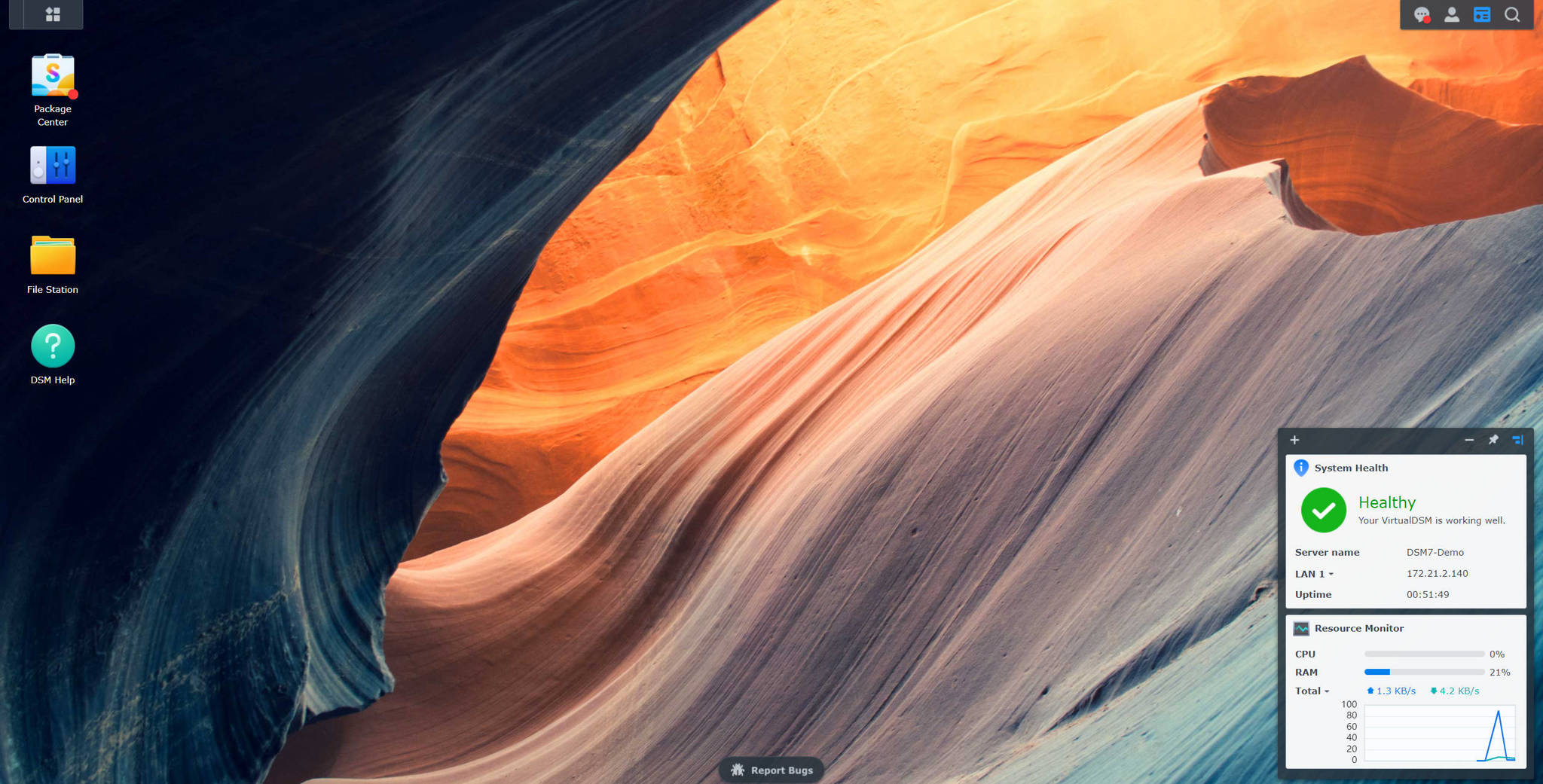
NAS의 랜포트에 고정 IP를 설정하려면 Synology NAS의 운영체제인 DSM(DiskStation Manager)에 접속을 해야한다. 이는 NAS에 모니터와 입력장치를 연결한다고 해서 접속할 수 있는 것이 아니다. 당신의 노트북이나 서버를 통해서만 DSM에 접속할 수 있으며 2가지 방법이 존재한다.
첫 번째 방법: 인터넷 없이 임의의 고정 IP 활용
이 방법은 인터넷 없이 완전히 독립적인 환경에서 NAS를 설정하는 방법이다. 준비물이 적어 개인적으로 가장 추천하는 방법이다. 단점은 연결하는 노트북으로 인터넷을 이용하지 못하는 상태로 세팅을 해야한다는 것이다. 아래와 같은 품목들을 준비한다.
준비물
- 랜선 1개, 노트북 (랜포트 1개 이상 존재하는 것, Synology Assistant가 설치되어 있는것), Synology NAS
구성
NAS (고정 IP: 10.0.0.10) - 랜선 - 노트북 (고정 IP: 10.0.0.20)
주의 해야할 점은 노트북은 랜포트가 존재하는 노트북이어야 한다. 또한, Synology Assistant가 노트북에 설치 되어 있어야 한다. 준비가 되었다면 하나의 랜선으로 노트북의 랜포트와 NAS의 랜포트를 연결해준다.
Synology Assistant 다운로드 방법이 궁금하다면? (아래 더보기 클릭 ↓ )
https://www.synology.com/ko-kr/support/download
Synology Inc.
Synology는 디지털 세계의 폭발적인 데이터 성장을 수용해야 하는 모든 규모의 비즈니스에서 플래시부터 디스크와 다중 클라우드 아키텍처까지 액세스가 필요한 어디서나 데이터를 관리 및 보호
www.synology.com
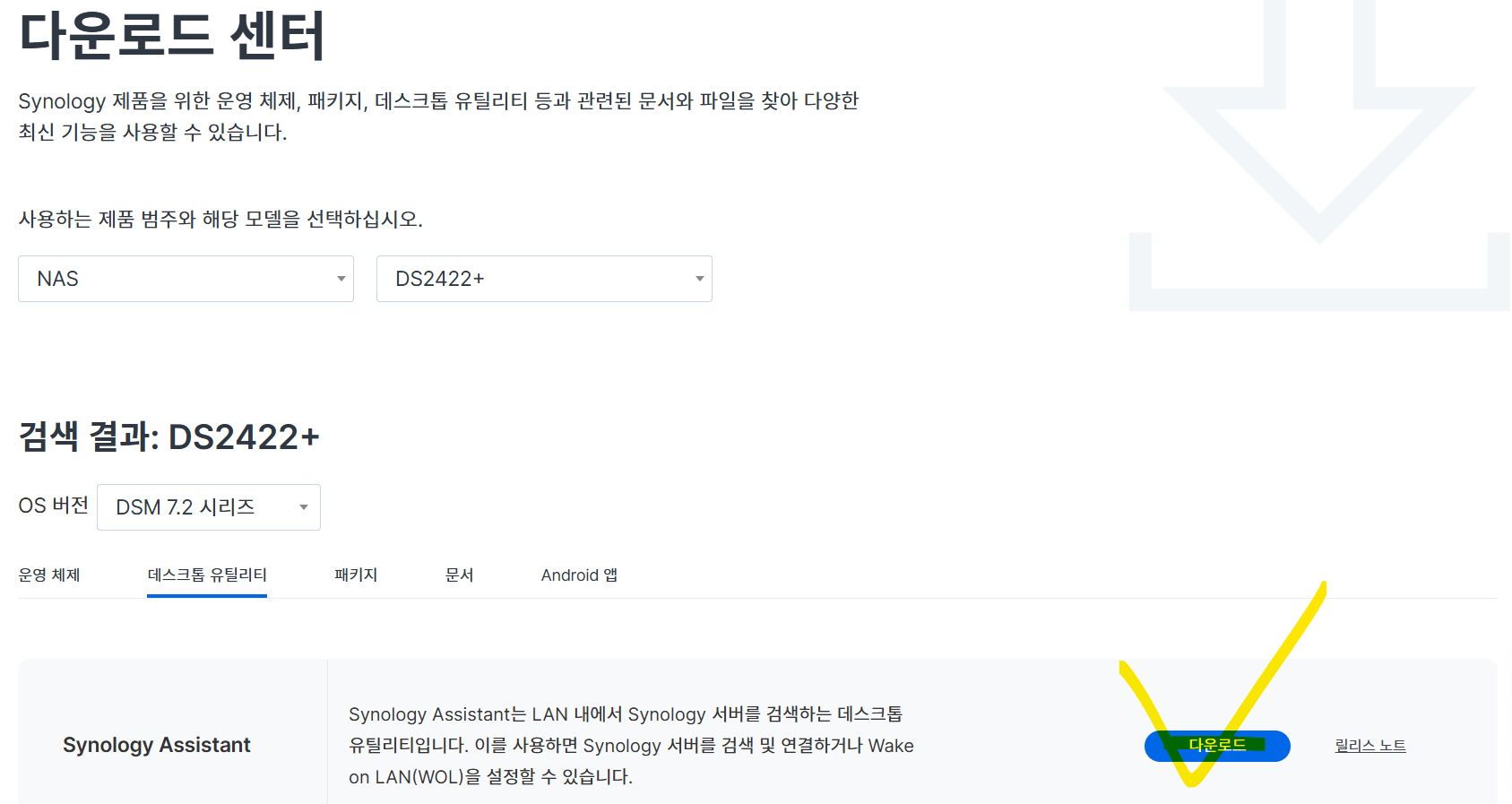
1. 위의 링크에서 Synology NAS의 기종을 찾는다.
2. 데스크톱 유틸리티에서 Synology Assistant를 찾아 다운로드 해준다.
이제 노트북의 고정 IP를 세팅해야 한다. 먼저, IP 주소에 대한 기초 지식이 필요하다. 깊게 갈 것도 없이 간단하게만 설명하자면, IP 주소는 다음과 같이 구성된다:
예: 10.0.0.10/24
- 10.0.0 → 네트워크 주소 (같은 네트워크끼리 묶는 식별자)
- 10 → 호스트 주소 (해당 네트워크 내에서의 장치 번호)
24는 Subnet Mask로 네트워크 주소와 호스트 주소를 나누는 기준선을 의미한다.
- /24는 앞의 24비트가 네트워크 주소를 뜻함
- 나머지 8비트는 호스트 식별용으로 사용됨
| 표현 | 의미 |
| /24 | 255.255.255.0 (즉, 앞의 24비트는 고정) |
| /16 | 255.255.0.0 |
| /8 | 255.0.0.0 |
일반적으로 같은 IP 대역대를 쓴다는 표현은 네트워크 주소는 같고, 호스트가 다르다는 뜻이다. 노트북과 NAS를 고정 IP를 설정해서 연결하려면 같은 IP 대역대를 써야 한다. 따라서 아래와 같이 세팅을 해주면 된다.
(윈도우 기준)
1. 제어판 → 네트워크 및 공유 센터 → 어댑터 설정 변경
2. 이더넷 (로컬 영역 연결) 우클릭 → 속성
3. 인터넷 프로토콜 버전 4 (TCP/IPv4) 선택 → 속성
4. 노트북 고정 IP 설정 (임의의 IP)
- IP: 10.0.0.10
- Subnet Mask: 255.255.255.0
- Gateway: (빈칸)
- DNS server: (빈칸)
다음으로 노트북에서 Synology Assistant를 실행하면 Synology NAS가 검색될 것인데 IP가 세팅이 안되어 있을 것이다. 오른쪽 우클릭 후 설정에 들어가서 NAS account를 만들어준 후 다음으로 넘어가서 아래와 같이 NAS의 고정 IP를 노트북의 고정 IP 와 같은 대역대의 IP로 설정해준다.
NAS 고정 IP
IP: 10.0.0.20
Subnet Mask: 255.255.255.0
Gateway: (빈칸)
DNS server: (빈칸)
위의 IP들은 전부 예시이며, 10.x.x.x나 172.x.x.x 혹은 192.168.x.x 모두 가능하다. 하지만, 핵심은 동일한 IP 대역을 사용해야 한다는것이다. 그 후에 인터넷 브라우저에 NAS의 고정 IP (10.0.0.20)를 입력하여 NAS의 DSM에 접속할 수 있다. DSM 로그인 후 → 제어판(Control Panel) → 네트워크(Network) → 네트워크 인터페이스(Network Interface)에서 원하는 포트의 고정 IP를 설정해주면 된다
두번째 방법: 공유기를 활용한 동적할당을 이용
이 방법은 인터넷 공유기 (스위칭 허브 아님) 를 통해 자동할당 되는 IP를 활용하여 DMS에 접속하여 NAS의 포트에 고정 IP를 설정하는 방법이다. 준비물만 있다면 Synology Assistant 설치하지 않아도 되고 고정 IP를 설정해주지 않아도 된다는 장점이 있다. 하지만, 이 글을 읽는 분들은 대부분 연구자일테고 공유기를 쓸 수 있는 환경이 아닐 것이므로 추천하지 않는다. 그래도 정리차원에서 방법을 간단히 적어두었다. 준비물과 구성은 아래와 같다.
준비물
- 공유기, 랜선 3개, 노트북 (랜포트 1개 이상 존재하는 것), NAS
구성
랜선1 - 공유기 - 랜선2 - 노트북 (동적할당)
- 랜선3 - NAS
아래와 같이 연결 후 find.synology.com에서 NAS를 찾아보면 손쉽게 찾을 수 있다. 그 후, NAS에 동적으로 할당된 IP를 인터넷 브라우저에 입력하여 DMS에 로그인 후 → 제어판(Control Panel) → 네트워크(Network) → 네트워크 인터페이스(Network Interface)에서 원하는 포트의 고정 IP를 설정해주면 된다.
Synology NAS의 DMS를 우분투 서버에서 접속하기
이제 NAS의 DMS를 서버에서도 접속할 수 있도록 해주어야 한다. 이를 위한 방법도 크게 2가지가 존재한다. 예시로 1대의 서버가 이미 구축되어 있고, 이미 전산실에서 고정 IP를 부여 받은 상황 (대략 172.62.x.x 라고 가정) 에서 1대의 NAS를 연결해야 하는 상황을 가정하겠다.
첫 번째 방법: 서버의 랜포트 2개 중 1개를 NAS에 직접 연결
이 방법은 서버의 랜포트가 2개 이상이며, 서버나 NAS 장치가 많지 않을 때 활용할 수 있는 방법이다. 같은 IP 대역대의 다른 호스트로부터의 접근을 막을 수 있다는 점이다. 하지만, 서버의 수가 증가하거나 NAS의 장비가 많이지면 랜포트의 수에 제한이 생기고 필요한 랜선이 많아지므로 활용하기 힘든 방법이다.
준비물: 서버 1대(랜포트 2개 이상), NAS 1대, 랜선 3개, 스위칭 허브
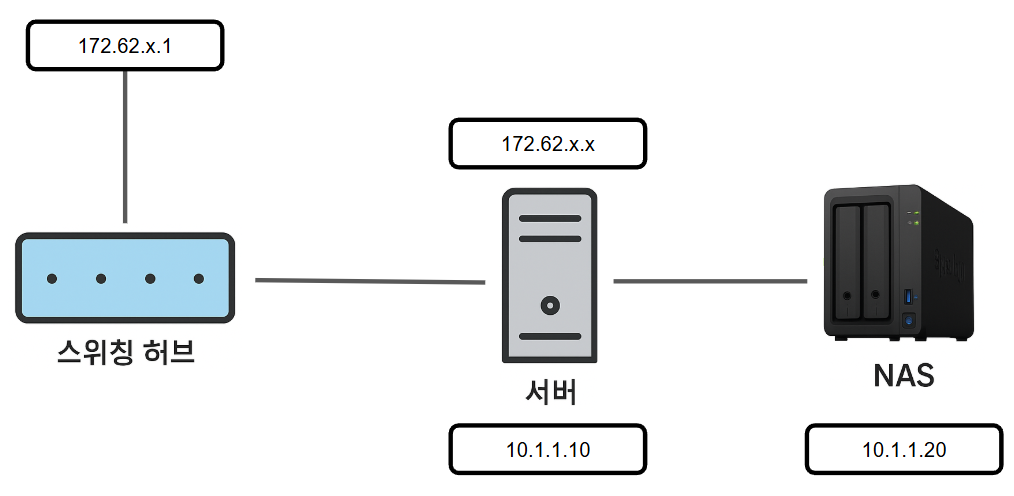
구성
랜선1 - 스위칭 허브 - 랜선2 (기존 서버 고정 IP: 172.62.x.x) - 서버 - (임의의 서버 고정 IP: 10.0.0.10) 랜선3 (임의의 NAS 고정 IP: 10.0.0.20) - NAS
두 번째 방법: NAS를 스위칭 허브에 연결 (전산실에서 부여한 고정 IP 172.62.x.y 필요)
이 방법은 가장 스위칭 허브의 랜포트 수가 많을수록 많은 NAS와 서버를 연결할 수 있는 확장성 있는 방법이다. 하지만, 추가적으로 전산실에서 NAS의 고정 IP (172.62.x.y)를 미리 발급 받아두어야 하며, 해당 서버실의 인터넷 속도가 느릴 경우에는 사용하기 힘든 방법이다.
준비물: 서버 1대, NAS 1대, 랜선 3개, 스위칭 허브
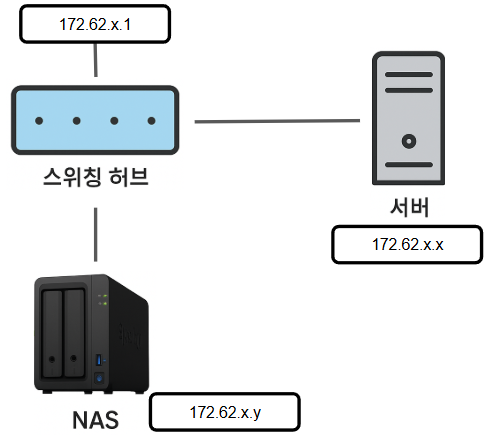
구성
랜선1 - 스위칭 허브 - 랜선2 (기존 서버 고정 IP: 172.62.x.x) - 서버
- 랜선3 (전산실에서 새로 부여 받은 NAS의 고정 IP: 172.62.x.y) - NAS
위의 두 방법을 시도하여 서버의 인터넷 브라우저에서도 NAS의 DMS가 접속되는지 확인해보면 된다. 접속된다면 성공이다.
Synology NAS를 서버에 마운팅하기
지금까지는 서버에서 NAS의 DMS를 접속하기 위한 과정이었다. 이제 서버의 특정 경로에서 NAS의 경로와 연동되도록 해주는 작업이 마운팅이다. 이 작업이 끝나면 우리는 서버에서 NAS의 데이터를 다룰 수 있다.
1단계: NAS에서 공유 폴더 설정
DSM에서:
- 제어판 → 공유 폴더: 공유할 폴더 생성 (shared_folder)
- 제어판 → 파일 서비스 → NFS 서비스 활성화
- "NFS 서비스 활성화" 체크
- 공유 폴더 선택 → 편집 → NFS 권한 탭
- 호스트 이름/IP: 10.0.0.10 (두번째 방법으로 하였을 경우 172.62.x.y )
- 권한: 읽기/쓰기, squash: no mapping 또는 root mapping
- 확인 후 저장
2단계: 서버에서 NFS 클라이언트 설치
sudo apt update
sudo apt install nfs-common -y
3단계: 서버에서 NAS 공유 마운트
먼저 NAS 공유 폴더 경로 확인:
예: NAS에서 shared_folder가 /volume1/shared_folder 라면 마운트 경로는
10.0.0.20:/volume1/shared_folder
(두번째 방법으로 하였을 경우) 172.62.x.y:/volume1/shared_folder
서버에서 마운트할 디렉터리 생성 후 마운트:
sudo mkdir -p /mnt/nas
sudo mount -t nfs 10.0.0.20:/volume1/shared_folder /mnt/nas

# 두번째 방법으로 하였을 경우
# sudo mount -t nfs 172.62.x.y:/volume1/shared_folder /mnt/nas
이 과정 후에는 서버의 /mnt/nas 경로는 Synology NAS의 /volume1/shared_folder와 연동되어 있음을 확인할 수 있다.
'Programming > Linux' 카테고리의 다른 글
| [Linux] 리눅스 터미널에서 파일 링크로 파일 다운로드(feat. aria2, mega) (0) | 2023.02.22 |
|---|---|
| [Linux] ssh로 서버접속 (feat. 비밀번호 없이 접속, 간편접속) (2) | 2021.06.23 |

